Tout pour installer GabForge, construire vos routines et les jouer devant le public : chaque outil, les 32 exemples fournis, vos achats et les réponses aux questions courantes.
Version 0.73.2
Aucun résultat. Essayez un autre mot, ou parcourez le sommaire.
Bienvenue dans GabForge
GabForge transforme votre téléphone en accessoire de magie de près. Une carte glisse et se retourne, une balle éponge se multiplie, une pièce traverse une carte. Le spectateur tape un calcul, cherche un mot ou dessine sur votre téléphone, et vous savez ce qu'il a fait.
Tout se construit en routines : vous enchaînez des étapes (« la carte glisse », « la balle s'écrase », « la calculatrice s'ouvre »…) et vous jouez la routine d'un bout à l'autre, devant le public.
Rien ne trahit l'appli. Les écrans imitent des objets ordinaires (calculatrice, bloc-notes, page de recherche, appli de dés), sans logo ni nom.
Taille réelle. Cartes, pièces, balles et billets s'affichent à leur vraie taille, une fois l'écran calibré.
Sans réseau. Installée sur l'écran d'accueil, l'appli marche sans internet, sauf pour les effets qui touchent le téléphone du spectateur (QR code, enveloppe, sondage).
Pour commencer vite, ouvrez Exemples sur l'écran d'accueil : des tours prêts à jouer, avec leur explication complète. Touchez ▶ pour en lancer un.
Essai gratuit, code d'accès, achat
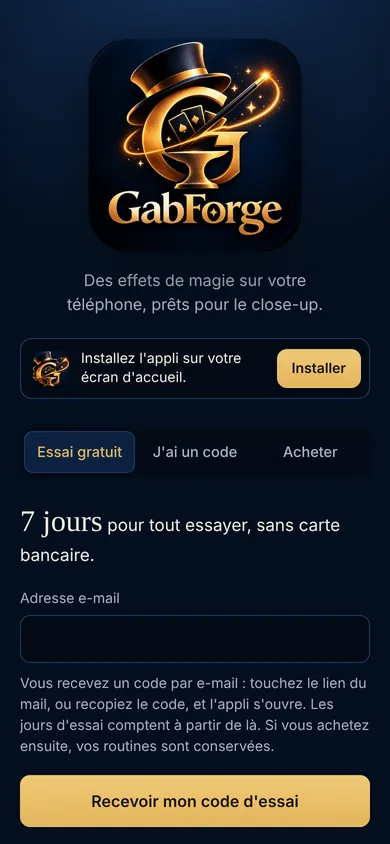
Le premier écran propose trois onglets :
Le premier écran : essai, code ou achat
Essai gratuit
Votre adresse e-mail suffit, sans carte bancaire. Touchez Recevoir mon code d'essai : un code part à cette adresse. Touchez le lien du mail (ou recopiez le code dans « J'ai un code ») et l'appli s'ouvre avec toutes les fonctions, pendant la durée indiquée à l'écran, comptée à partir de ce moment. Le même code ouvre l'appli sur un deuxième appareil. Pas de mail ? Regardez dans les courriers indésirables, ou touchez « Code oublié ». Un essai par adresse e-mail et par téléphone.
J'ai un code
Saisissez l'adresse e-mail et le code reçus (format XXXX-XXXX-XXXX). Le lien dans l'e-mail remplit les deux champs pour vous. Code perdu ? Saisissez votre adresse et touchez « Code oublié ? Le recevoir par e-mail » : il vous est renvoyé en quelques instants.
Acheter
Choisissez l'offre, saisissez votre adresse e-mail (et un code promo si vous en avez un), puis payez par carte sur la page sécurisée de Stripe. Le code d'accès s'affiche à l'écran et arrive par e-mail.
Vous êtes en essai et vous achetez avec la même adresse e-mail ? L'essai devient votre accès définitif : même code, routines et carnets conservés.
L'e-mail n'arrive pas ? Regardez dans les courriers indésirables. Après un paiement, le code reste aussi affiché à l'écran.
Installer l'appli sur l'écran d'accueil
Installée, l'appli s'ouvre en plein écran (sans barre d'adresse, ce qui est indispensable en spectacle) et fonctionne sans réseau.
iPhone et iPad
Ouvrez l'appli dans Safari, pas depuis un autre navigateur ni depuis une appli comme Gmail ou Messenger.
Touchez le bouton Partager (le carré avec une flèche). Sur les iPhone récents, il est dans le menu ••• en bas à droite.
Choisissez « Sur l'écran d'accueil », laissez « Ouvrir comme app web » activé, puis touchez Ajouter.
Ouvrez l'appli depuis sa nouvelle icône. Sur iPhone, l'appli installée est séparée de Safari : elle vous redemande une seule fois votre e-mail et votre code.
Android
Ouvrez l'appli dans Chrome.
Touchez Installer dans l'appli, ou le menu ⋮ en haut à droite, puis « Installer l'application » ou « Ajouter à l'écran d'accueil ».
Confirmez avec Installer.
Vous avez ouvert le lien depuis une appli de messagerie ? Son navigateur intégré ne permet pas d'installer : l'appli vous propose alors de l'ouvrir dans Safari ou dans Chrome.
Ensuite, utilisez toujours l'icône de l'écran d'accueil. Vous retrouvez aussi le bouton d'installation dans Compte.
Plusieurs téléphones, sans réseau
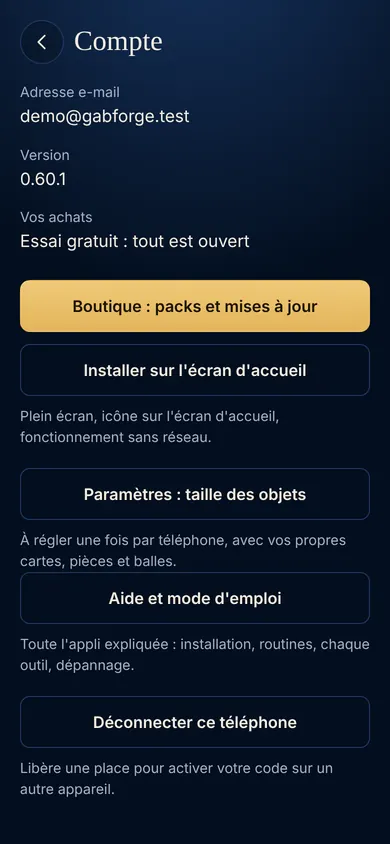
L'écran Compte
Plusieurs appareils. Un code s'active sur plusieurs appareils (le nombre est indiqué dans l'e-mail du code). Sur le nouvel appareil, choisissez « J'ai un code ».
Nouveau téléphone, code introuvable ? Dans « J'ai un code », saisissez votre adresse e-mail puis touchez « Code oublié ? Le recevoir par e-mail ». Le code arrive à cette adresse, avec un lien qui l'active directement.
Libérer une place. Sur l'ancien téléphone, ouvrez Compte → Déconnecter ce téléphone. Vous n'avez plus l'ancien téléphone ? Répondez à l'e-mail de votre code : on libère la place pour vous.
Vos routines vous suivent. Elles sont sauvegardées sur votre compte et réapparaissent sur chaque appareil où vous activez votre code. Vos carnets de livres aussi.
Ce qui reste sur chaque téléphone : le calibrage de la taille des objets (il dépend de l'écran) et les fichiers de musique.
Sans réseau. L'appli fonctionne hors ligne pendant 60 jours. Elle se revérifie ensuite dès qu'elle retrouve internet. Un tour en cours n'est jamais interrompu.
Régler la taille réelle des objets
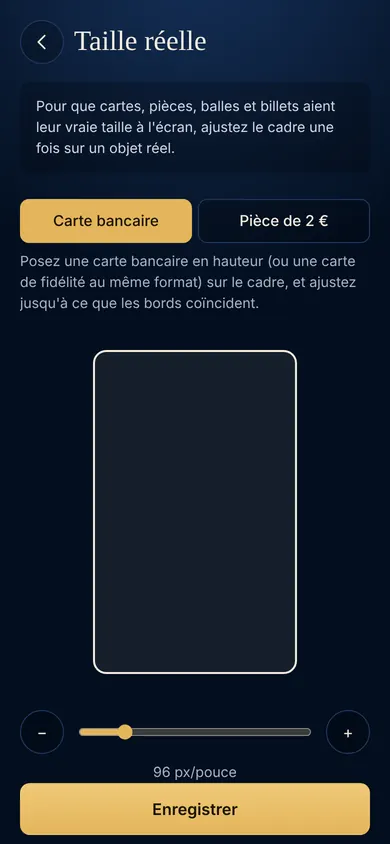
Un navigateur ne connaît pas la vraie taille de son écran. Réglez-la une fois par téléphone, et cartes, pièces, balles et billets auront exactement leur taille réelle.
Le calibrage avec une carte bancaire
Ouvrez Paramètres (l'engrenage), puis Calibrer l'écran.
Posez une carte bancaire (ou une carte de fidélité au même format) en hauteur sur le cadre, ou une pièce de 2 €.
Ajustez avec − et + jusqu'à ce que les bords coïncident, puis Enregistrer.
Taille de chaque objet (dans Paramètres) : posez votre vraie carte, votre vraie balle ou votre vraie pièce sur l'écran et ajustez-la. Ce réglage passe avant le calibrage général : idéal si votre jeu ou vos balles ne sont pas au format standard.
Dans chaque routine, une étape peut aussi prendre une taille personnalisée, en pourcentage de la taille réelle.
Mes routines
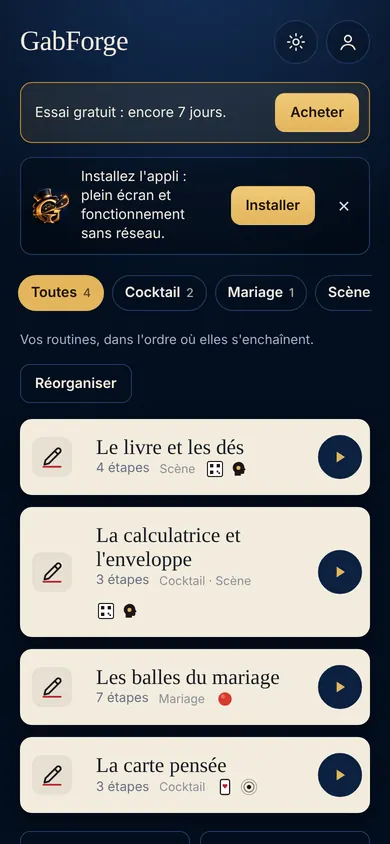
L'écran d'accueil liste vos routines. Une petite icône montre les objets utilisés, et un chapeau signale un exemple fourni.
Vos routines, rangées par catégories
Nouvelle routine : une routine vide, à remplir étape par étape.
Exemples : des tours prêts à jouer. Si vous en modifiez un, une copie est ajoutée à vos routines : l'exemple d'origine ne change jamais.
Catégories : rangez vos routines (Mariage, Cocktail, Enfants…) dans les réglages de chaque routine, puis touchez une catégorie pour ne voir qu'elle.
Réorganiser : changez l'ordre avec les flèches ▲▼. Cet ordre sert aussi à « passer à la routine suivante ».
Dupliquer, Exporter, Supprimer : en bas de chaque routine.
Sauvegarde, import et export
Chaque routine modifiée est sauvegardée sur votre compte, sans rien faire. Hors ligne, l'envoi attend la prochaine connexion.
Exporter tout crée un fichier à garder ou à envoyer à un autre magicien. Importer ajoute les routines d'un fichier, sans rien effacer.
Ajouter et régler des étapes
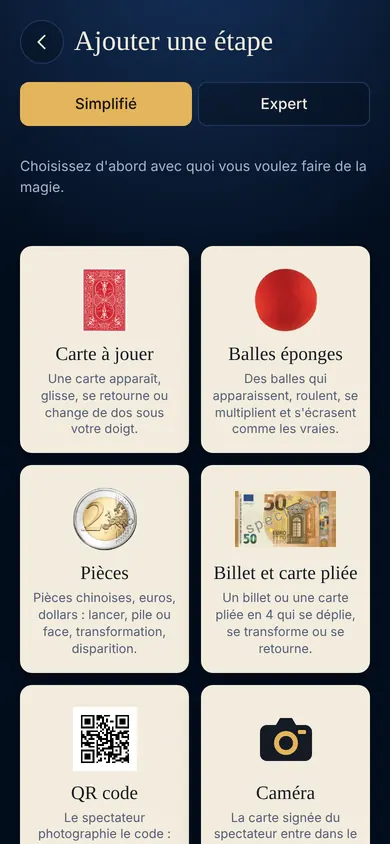
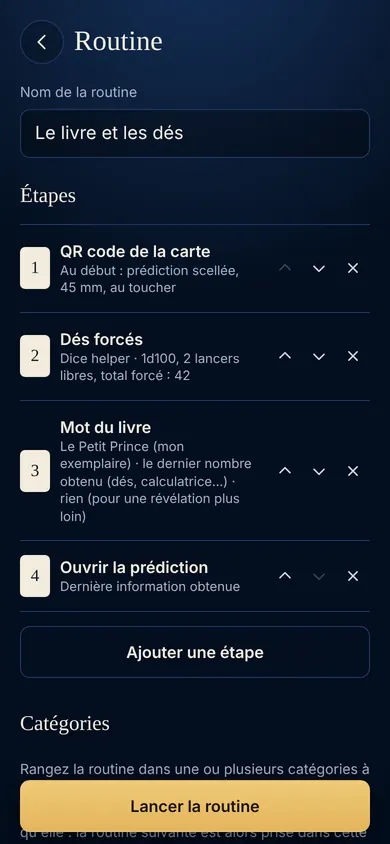
Dans une routine, touchez Ajouter une étape.
Ajouter une étape, mode simplifiéUne routine et ses étapes
Mode simplifié (par défaut) : choisissez l'outil (carte, balles, pièces, billet ou carte pliée, QR code, mentalisme, caméra…), puis l'effet, avec une explication pour chacun.
Mode expert : la liste complète des étapes, par catégorie. L'appli retient votre choix.
Touchez une étape pour la régler. Chaque étape reprend l'objet là où la précédente l'a laissé : une carte qui vient de glisser au centre peut ensuite se retourner sur place.
Quand l'étape se déclenche
Tout de suite, dès la fin de l'étape précédente ;
Au toucher, n'importe où sur l'écran ;
En touchant l'objet lui-même (un toucher à côté ne déclenche rien) ;
Au balayage : glissez le doigt d'un geste franc, comme pour tourner une page ;
Après un délai, en secondes.
L'appli vous prévient quand il manque quelque chose, par exemple une étape qui doit en précéder une autre (« Il manque une étape avant »). Le message dit laquelle ajouter.
Votre routine, en mots simples
Ouvrez une de vos routines : la rubrique « Votre routine, en mots simples » raconte, étape par étape, ce que vous faites et ce qui se passe, écrit automatiquement à partir de vos étapes et de leurs réglages (où s'ouvre l'outil, forçage, carnet utilisé…). Elle liste aussi ce qu'il faut préparer : internet, QR code imprimé, carnet rempli, caméra…
Touchez 🔊 Écouter pour l'entendre à voix haute, pratique pour répéter sans regarder l'écran ; touchez de nouveau pour arrêter. Les exemples fournis ont aussi ce bouton.
Réglages d'une routine
Mode entraînement
Affiche l'étape en cours, le plan du choix secret et l'information reconnue. Indispensable pour répéter, à désactiver devant le public.
Taille des objets
Taille par défaut des balles et des pièces, écrasement des balles au toucher à tout moment, etc.
Musique
Choisissez un fichier audio (MP3, M4A…) : il reste sur ce téléphone et n'est jamais envoyé. La musique peut démarrer au lancement, puis des étapes « Musique » la baissent, la remontent ou l'arrêtent en fondu. Sur un autre téléphone, choisissez à nouveau le fichier.
Fin de routine
Quand tout est joué, au toucher : recommencer, passer à la routine suivante (l'écran reste noir), revenir à vos routines, quitter l'application, ou rester affiché.
Catégories
Une ou plusieurs catégories à vous, pour retrouver vos routines.
Jouer une routine
Touchez ▶ ou Lancer la routine. L'écran devient noir, en plein écran, et reste allumé.
Les étapes s'enchaînent selon leurs déclencheurs : touchers, balayages, délais.
Pour quitter à tout moment : posez deux doigts sur l'écran environ une seconde. Sur ordinateur : la touche Échap.
Avant un spectacle : téléphone chargé, mode Ne pas déranger activé, luminosité au maximum, mode entraînement désactivé. Faites un essai complet de la routine.
Cartes
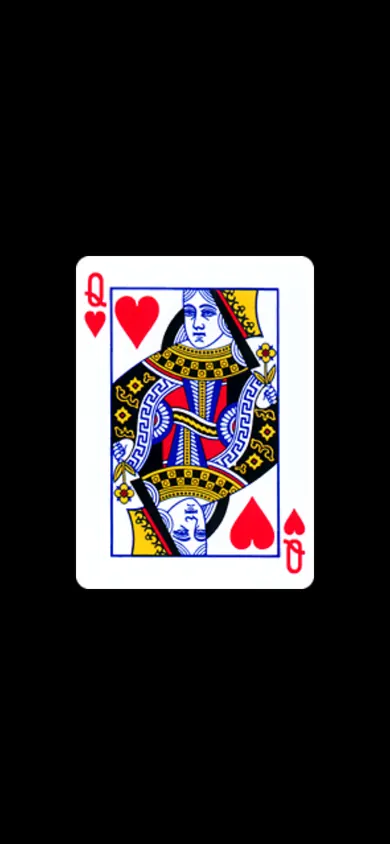
Une carte à taille réelle, sur l'écran noir
Glisser la carte
La carte entre, sort ou traverse l'écran, de face ou de dos. Elle peut suivre le sens de votre balayage.
Apparition de la carte
La carte apparaît sur place, de face ou de dos.
Retourner la carte
Retournement en 3D, du dos vers la face ou l'inverse.
Frotter la carte
En frottant du doigt, le dos change de couleur ou la face apparaît, sous le doigt ou sur toute la carte.
Disparition de la carte
La carte disparaît sur place.
Mes dos de cartes
Dans Paramètres → Mes dos de cartes, photographiez ou importez le dos de votre propre jeu : il est recadré au format carte (rotation, zoom, coins arrondis) et apparaît partout où l'on choisit un dos, sur tous vos téléphones. Cochez « Partagé » pour le proposer aux autres magiciens, et ajoutez à vos choix les dos qu'ils ont partagés. Ne partagez que vos propres dessins ou des images que vous avez le droit de diffuser : les dos reprenant une marque ou un dessin protégé peuvent être retirés.
Ma carte de visite
Dans Paramètres → Ma carte de visite, importez le recto de votre carte (et le verso si vous voulez ; sinon, l'autre face est blanche). La carte se montre toujours debout, dans le sens du téléphone (une carte imprimée couchée est tournée d'un quart de tour à l'import). Toutes les cartes de visite n'ont pas le même format : posez votre vraie carte debout sur l'écran, contre le cadre, et réglez la largeur et la hauteur séparément (boutons − / + au demi-millimètre, ou un format courant) jusqu'à ce que les bords coïncident. Calibrez d'abord l'écran pour que les millimètres soient justes. Ensuite, dans une étape de carte (apparition, glissement, retournement…), choisissez Côté → Carte de visite et la face montrée (recto ou verso) : la carte apparaît à sa taille réelle et se retourne pour montrer l'autre face.
QR code de la carte
Un QR code apparaît. Le spectateur le photographie : sur son propre téléphone, une page montre la carte. Le code ne laisse pas deviner la carte.
Disparition du QR code
Le QR code s'efface une fois photographié.
Le choix secret
L'étape Choix secret (outils généraux) vous laisse indiquer la carte nommée par le spectateur, par deux touchers qui ont l'air anodins :
1er toucher, la valeur, selon la hauteur : rangée du haut A 2 3, puis 4 5 6, puis le Roi au milieu sur toute la largeur, puis 7 8 9, puis 10 V D en bas.
2e toucher, la couleur, selon le quart : Pique en haut à gauche, Cœur en haut à droite, Trèfle en bas à gauche, Carreau en bas à droite.
Les touchers se font sur la carte affichée (elle s'enfonce légèrement, comme si vous la tapotiez en parlant) ou sur tout l'écran. Les étapes suivantes peuvent ensuite montrer la « carte choisie ». Le mode entraînement affiche la grille pour apprendre.
Le chapelet
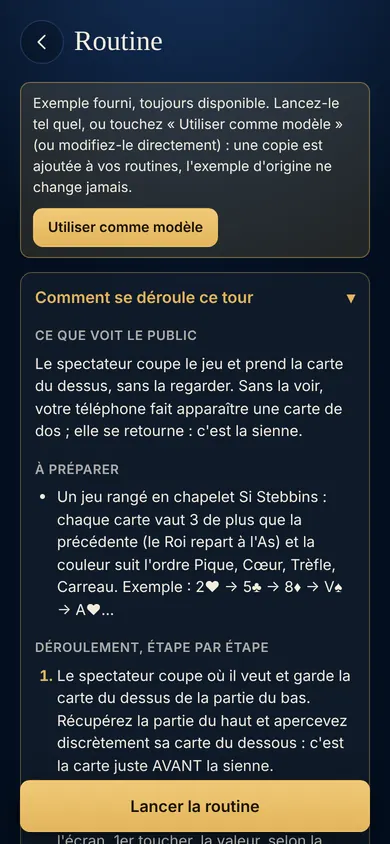
L'étape Chapelet calcule la carte suivante ou précédente dans un jeu rangé en chapelet : +3 en valeur, couleur suivante (Pique, Cœur, Trèfle, Carreau). Elle retient la dernière carte montrée pour enchaîner.
Balles éponges, pièces, billets et cartes pliés
Balles éponges (jusqu'à 4)
Apparition (gonfle, surgit, tombe, fondu ; devant ou derrière la carte), Déplacer (rouler, glisser, sauter ; vers un endroit, le doigt ou un bord), Multiplier (une balle devient deux), Écraser (comme une vraie éponge), Changer la couleur (en frottant, en fondu, d'un éclair), Échanger deux balles, Grossir ou rétrécir, Disparition.
Pièces (jusqu'à 4)
Les mêmes étapes que les balles, plus Retourner une pièce : sur place, lancée en l'air (pile ou face, avec un résultat imposé possible) ou en toupie. Pièces en euros, demi-dollar, pièces chinoises…
Billets, cartes et cartes de visite pliés (un objet à la fois)
Apparition (plié en 4, en 2 ou déplié), Déplier (d'un cran ou complètement), Replier, Retourner en 3D, Changer (la valeur du billet, la face ou le dos de la carte), Disparition. Les billets sont des billets de spectacle, marqués « specimen ». Choisissez le type « Carte de visite » pour plier votre propre carte (Paramètres → Ma carte de visite) : elle apparaît debout, à sa taille réelle, recto ou verso à l'extérieur.
Outils généraux
Suivre le doigt
Posez le doigt sur la carte, une balle ou une pièce : elle le suit. Elle peut rester dans l'écran ou en sortir.
À travers la carte
Une balle ou une pièce s'enfonce et passe derrière la carte, ou ressort devant.
Pause
Attend un toucher, un balayage ou un délai.
Musique
Démarre, baisse, remonte ou arrête la musique, en fondu. Le tour continue pendant le fondu.
Mentalisme
Le principe : une information secrète (un nombre, un mot, un dessin, une carte) est obtenue pendant le tour, puis vous la lisez en secret ou vous la révélez. C'est toujours la dernière obtenue qui compte.
La calculatriceLes dés forcés, en 3D
Obtenir l'information
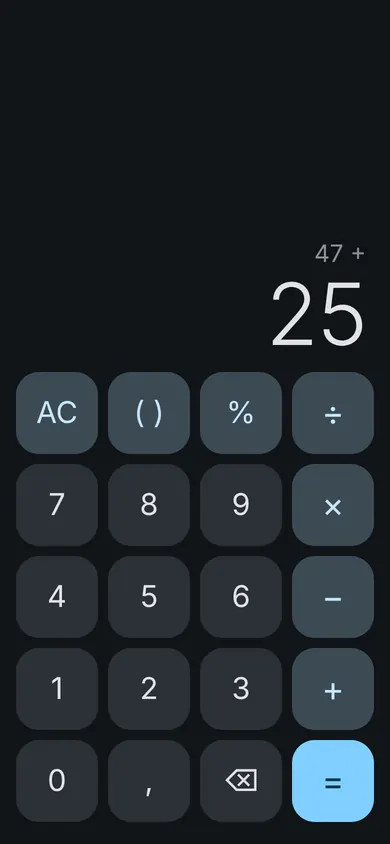
Calculatrice
Une calculatrice ordinaire, style iPhone ou Android. Les spectateurs additionnent des nombres au hasard, et le total peut être forcé : un nombre précis, ou la date et l'heure du moment. Après le nombre de saisies prévu, ou par un appui long, le dernier nombre tapé est remplacé par celui qui donne le bon total. Le calcul reste juste si quelqu'un le refait.
Recherche
Une vraie page de recherche, avec de vrais résultats et de vraies images. Le spectateur y tape un mot « pour l'orthographe », puis l'efface : le mot est gardé.
Bloc-notes dessin
Le spectateur dessine en secret, puis efface tout. L'appli garde le dessin.
Dés forcés
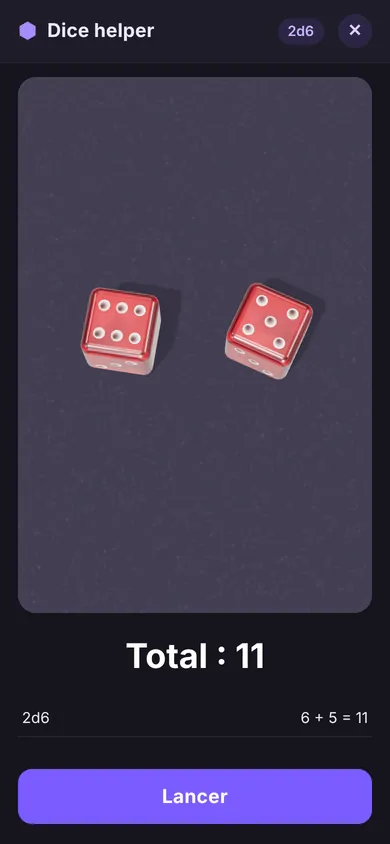
Une appli de dés ordinaire (titre au choix, « Dice helper » par défaut) : d4, d6, d8, d10, d12, d20 ou d100, de 1 à 6 dés. Les premiers lancers sont au hasard, puis le résultat prévu sort (le total, ou la valeur de chaque dé). Les dés sont en 3D : résine marbrée en six couleurs au choix, ils roulent et rebondissent sur un tapis avant de s'arrêter. Le d100 se joue avec deux d10 (dizaines et unités). Avec Pas de forçage, le spectateur lance autant qu'il veut et s'arrête en fermant l'appli (✕ en haut à droite) : son dernier lancer devient l'information. Sur son téléphone, chaque lancer s'inscrit au fur et à mesure, à peine visible, sur votre écran noir (le dernier en grand, les précédents en dessous).
Choix sur son téléphone
Le spectateur scanne votre QR code et fait, sur son propre téléphone, un petit test de personnalité sans aucun mot sur la magie. Sa réponse arrive en secret sur le vôtre (une vibration vous prévient sur Android).
L'écran paraît noir, mais l'information y est écrite, très pâle au centre ou en petit en bas. Inclinez le téléphone vers vous, lisez, puis touchez : elle s'efface.
Afficher l'information
L'information apparaît écrite à la main sur une fiche bristol, à taille réelle. Réglée sur « le total forcé qui suit », elle devient une prédiction montrée avant la calculatrice ou les dés.
Enveloppe scellée et Ouvrir la prédiction
Au début, le spectateur scanne votre QR code (imprimé, puce NFC, ou affiché sur votre écran, où il s'efface tout seul dès qu'il est scanné) : une enveloppe scellée s'affiche sur son téléphone. L'étape « Ouvrir la prédiction » la remplit plus tard avec l'information obtenue pendant le tour. Quand il l'ouvre, sa réponse y est écrite à la main.
Prédiction sur la table
Votre téléphone posé sur la table montre une enveloppe scellée. Le spectateur fait son choix sur son propre téléphone, puis ouvre lui-même votre enveloppe : sa réponse y est.
Ne révélez pas tout d'un coup : « je vois… quelque chose de chaud… ». L'effet est plus fort quand l'information semble venir de la tête du spectateur, pas du téléphone.
Carnets de livres (book test)
Le spectateur ouvre votre livre à une page, ou la page est donnée par les dés, et l'appli trouve le mot que vous avez noté pour cette page. Aucun mot n'est fourni avec l'appli : vous remplissez votre carnet avec votre propre exemplaire.
Un carnet : la page, puis la somme au-delàLe pavé secret, visible en mode entraînement
Remplir un carnet
Paramètres → Carnets de livres → Nouveau carnet. Donnez-lui le nom du livre.
Ajoutez les pages une par une (numéro + mot), ou Coller une liste : une page par ligne, « 42 : maison » ou « 42 maison ». Une ligne sans numéro prend la page suivante.
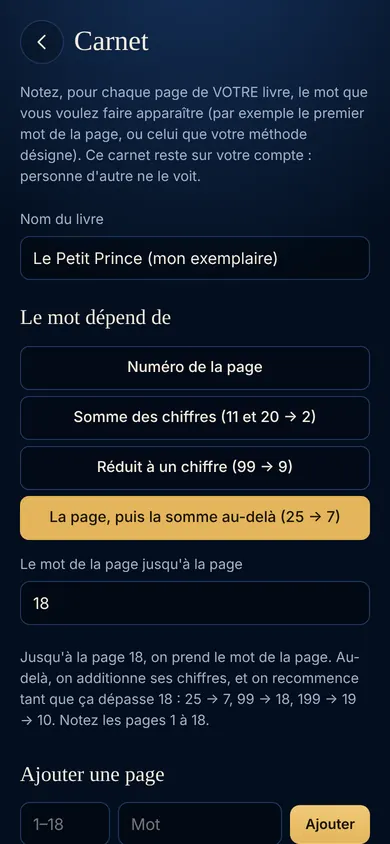
Choisissez comment le numéro est lu (« Le mot dépend de ») :
Numéro de la page : un mot par page.
Somme des chiffres : 11 → 1 + 1 = 2 et 20 → 2 + 0 = 2 donnent le même mot. Notez au plus 36 mots, sous leur somme.
La page, puis la somme au-delà : jusqu'à la limite choisie (18 par défaut), le mot de la page ; au-delà, on additionne les chiffres, et on recommence tant que ça dépasse la limite (25 → 7, 99 → 18, 199 → 19 → 10).
Réduit à un chiffre : 99 → 18 → 9. Neuf mots suffisent.
Vos carnets sont sauvegardés sur votre compte. Personne d'autre ne les voit.
L'étape « Mot du livre »
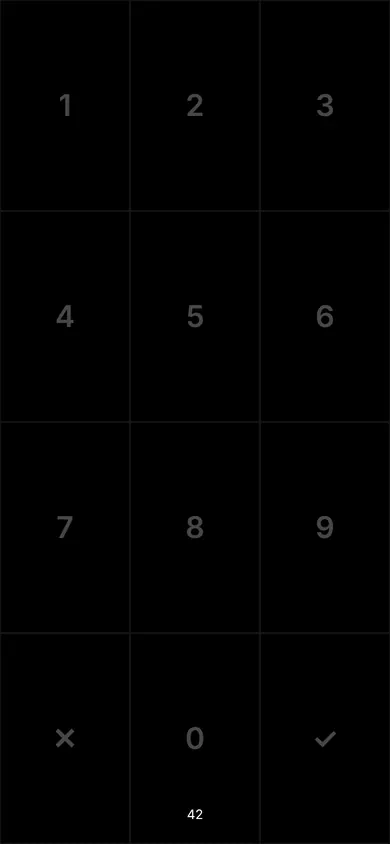
Je tape la page en secret : l'écran reste noir, avec un pavé invisible disposé comme un clavier de téléphone (1 2 3 / 4 5 6 / 7 8 9, en bas ✕ effacer, 0, ✓ valider). Le téléphone vibre à chaque chiffre (Android). En mode entraînement, le pavé est visible.
Le dernier nombre obtenu : par exemple les dés forcés qui sortent la page 42, ou le total d'une calculatrice. Forcer le nombre, c'est forcer le mot.
Une page fixe, pour une prédiction préparée.
Le mot s'affiche alors très pâle pour vous (pense-bête), ou ne s'affiche pas et devient l'information à révéler (enveloppe sur le téléphone du spectateur, fiche bristol…).
Caméra
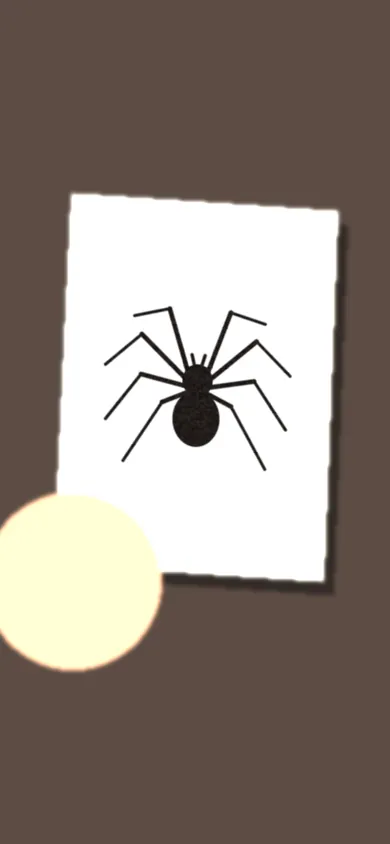
Ce qui apparaît : les images toutes prêtesL'araignée sur la carte blanche du spectateur
Révélation caméra
Le spectateur tient une carte blanche devant la caméra : la carte choisie apparaît dessus, en direct, en fondu, depuis le centre ou au frottement.
Photo prédiction
« Prendre la photo » au début (le spectateur tient une carte blanche), « Montrer la photo » (rien n'est écrit dessus), puis « Révéler sur la photo » à la fin : la carte choisie pendant le tour s'y dessine.
Votre image sur la carte blanche
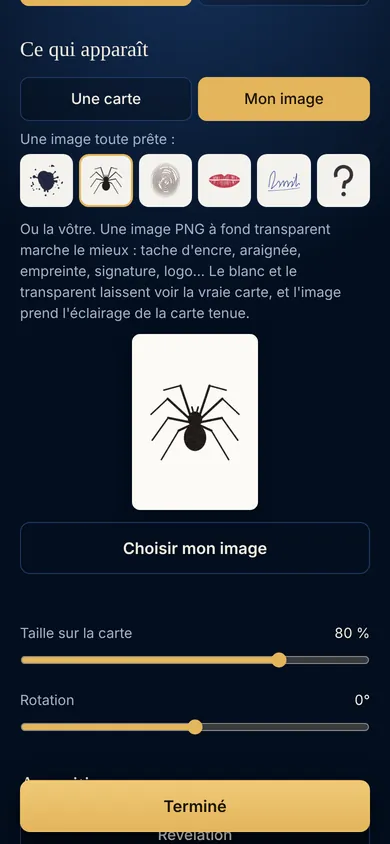
Dans « Révélation caméra » et « Révéler sur la photo », réglez Ce qui apparaît → Mon image, puis touchez une des six images toutes prêtes (tache d'encre, araignée, empreinte, rouge à lèvres, signature, point d'interrogation) ou importez la vôtre avec Choisir mon image. Elle apparaît sur la carte blanche tenue par le spectateur, en perspective et avec son éclairage. Réglez sa taille et sa rotation. Un PNG à fond transparent donne le meilleur résultat ; l'image voyage avec la routine sur tous vos téléphones.
Photographier la carte signée
Le téléphone photographie la carte signée et la recadre. Elle peut ensuite apparaître dans le téléphone : apparition, glissement, carte pliée…
Pour une carte signée nette : feutre noir épais, carte tenue debout à 15–30 cm de la caméra, face vers le téléphone, devant un fond plus sombre (table, veste).
Le souvenir du spectateur
À la fin d'une révélation caméra, le spectateur peut garder la photo et une courte vidéo : il scanne un QR code, ou vous les partagez. Sa page affiche votre nom de scène et votre lien, à régler dans Paramètres → Page souvenir. Les photos sont supprimées automatiquement après quelques jours. Le spectateur peut supprimer la sienne, et vous voyez et supprimez les vôtres dans Paramètres → Mes photos en ligne.
L'image clignote ou devient sombre, surtout avec la caméra arrière sur Android ? Ajustez dans Paramètres → Caméra.
Le téléphone du spectateur
Le spectateur scanne une seule fois avec son propre téléphone. Une page neutre s'ouvre et suit ensuite votre routine : l'enveloppe scellée, un test de personnalité, puis les dés, le bloc-notes ou la calculatrice, sur SON téléphone. Vous ne le touchez jamais, et ses résultats arrivent en secret sur le vôtre.
Ajoutez l'étape Téléphone du spectateur (Mentalisme) au début de la routine. Le QR code s'affiche sur votre écran et s'efface tout seul quand il l'a scanné ; ou utilisez votre QR code imprimé / puce NFC.
Dans les étapes Dés forcés, Bloc-notes dessin et Calculatrice, choisissez Où ? → Sur le téléphone du spectateur. Le forçage fonctionne comme sur votre téléphone.
L'enveloppe scellée (« QR code de la carte » réglé « Au début ») et les tests de personnalité s'affichent automatiquement sur son téléphone, sans nouveau QR code.
Pour laisser le temps de parler entre deux outils, placez une Pause (au toucher) : son téléphone change d'écran quand vous touchez le vôtre.
Quand il ferme un outil (✕), son téléphone affiche « Merci ! Le spectacle continue » en attendant la suite.
Exemple : « Les dés sur son téléphone ». Internet nécessaire sur les deux téléphones ; sans réseau, les outils s'ouvrent sur votre téléphone.
QR code permanent et puce NFC
Dans Paramètres → QR code permanent, vous obtenez votre QR code, toujours le même. Imprimez-le sur votre carte de visite, un flyer, le dos de votre étui, ou écrivez son adresse sur une puce NFC.
Pendant un tour (enveloppe scellée, sondage sur son téléphone), il ouvre automatiquement la bonne page sur le téléphone du spectateur. Votre écran, lui, n'affiche rien.
Le reste du temps, il affiche votre nom de scène et votre lien.
Pas de carte de visite sous la main ? Dans l'étape « QR code de la carte » réglée sur « Au début : prédiction scellée », choisissez Où est le QR code ? → Sur mon écran : le QR s'affiche sur votre téléphone et s'efface tout seul dès que le spectateur l'a scanné. Exemple : « La carte qui passe dans son téléphone ».
Ces effets ont besoin d'internet sur votre téléphone et sur celui du spectateur.
Les exemples fournis
Chaque exemple est une routine complète, avec dans l'appli l'effet vu par le public, la préparation, le déroulement pas à pas et des conseils. Lancez-le tel quel, ou touchez « Utiliser comme modèle » pour en faire votre version.
Chaque exemple est expliqué pas à pas
Cartes
La carte d'après (chapelet)
Le spectateur coupe le jeu et prend la carte du dessus, sans la regarder. Sans la voir, votre téléphone fait apparaître une carte de dos ; elle se retourne : c'est la sienne.
Le chapelet carte après carte
Les spectateurs prennent les cartes du dessus du jeu, une par une. À chaque fois, avant qu'ils la retournent, le téléphone affiche la carte qu'ils vont trouver.
Le toucher sur le dos
Une carte apparaît de dos sur l'écran. Le spectateur nomme une carte, n'importe laquelle. Vous tapotez le dos de la carte en parlant… elle se retourne : c'est celle qu'il a nommée.
Le dos qui change
Une carte au dos rouge glisse sur l'écran. Vous la frottez : son dos devient bleu. Elle se retourne : c'est la Dame de Cœur, la carte que vous aviez annoncée (ou que vous avez forcée).
La carte pensée
Le spectateur pense à une carte et la nomme. Une carte au dos noir glisse sur l'écran ; en la frottant, sa face apparaît peu à peu : c'est la carte pensée.
Balles éponges
Les balles qui se multiplient
Une balle éponge rouge apparaît sur l'écran. Vous l'écrasez : elle est bien souple. Elle se multiplie en deux, puis trois balles ; l'une devient bleue. Vous en sortez une de l'écran (une vraie balle dans votre main), puis les autres disparaissent.
La balle sous la carte
Une carte glisse sur l'écran. Vous la retirez : une balle éponge est apparue dessous. La balle roule hors de l'écran… et tombe dans votre main.
Pièces
La pièce à travers la carte
Une carte apparaît sur l'écran, puis une pièce de 2 € posée dessus. Vous touchez la pièce : elle passe à travers la carte. Vous retirez la carte, la pièce est dessous ; vous la lancez, puis vous la sortez de l'écran… pour la faire apparaître dans votre main.
Pile ou face truqué
Une pièce de 25 cents tombe sur l'écran. Vous annoncez le résultat avant chaque lancer et vous avez toujours raison. Puis la pièce se transforme en demi-dollar sous votre doigt, se multiplie, et toutes les pièces s'envolent.
Billets et cartes pliés
Le billet qui change
Un billet de 10 €, plié en 4, apparaît sur l'écran. Vous le touchez : il devient un billet de 50 €, puis de 100 €. Vous le prenez du bout des doigts et le sortez de l'écran… et vous tenez un vrai billet plié.
La carte pliée en 4
Le spectateur choisit une carte. Une carte pliée en 4 tombe dans le téléphone. Vous la dépliez, vous la retournez : c'est la sienne.
Téléphone et caméra
La photo prédiction
Vous photographiez le spectateur qui tient une carte blanche, et vous montrez la photo : la carte est vierge. Il nomme librement n'importe quelle carte. Vous rouvrez la photo : sa carte est maintenant imprimée sur la carte blanche qu'il tenait. Il repart avec la photo.
L'araignée sur la photo
Vous photographiez le spectateur qui tient une carte blanche, et vous montrez la photo : la carte est vierge. Vous faites mine d'attraper une araignée invisible sur sa manche et de la jeter sur la carte. Vous rouvrez la photo : une araignée apparaît peu à peu sur la carte blanche qu'il tient. Il repart avec la photo.
La carte signée dans le téléphone
Le spectateur signe une vraie carte. Elle disparaît de vos mains et réapparaît DANS le téléphone, pliée en 4. Il la déplie du doigt : c'est sa carte, avec sa signature. Elle ressort ensuite de l'écran par le haut… et vous sortez la vraie carte signée de derrière le téléphone.
La carte signée qui traverse
Vous photographiez ouvertement la carte signée « pour en garder une trace ». Une carte entre dans l'écran de dos ; elle se retourne : c'est la carte signée. Elle ressort par le haut et vous sortez la vraie carte de derrière le téléphone.
La carte dans votre téléphone
Le spectateur pense à une carte. Une carte apparaît de dos sur votre téléphone, puis se transforme en QR code. Il le scanne avec SON téléphone : sa carte s'affiche chez lui.
La carte qui passe dans son téléphone
Le spectateur scanne un QR code sur votre téléphone : une enveloppe scellée apparaît sur le sien. Il nomme une carte, n'importe laquelle. Elle apparaît sur votre écran ; d'un geste, vous l'envoyez vers le haut et elle disparaît. Il ouvre son enveloppe : sa carte est dedans, sur SON téléphone.
Mentalisme
La calculatrice et l'enveloppe
Au début, le spectateur reçoit sur son téléphone une enveloppe scellée. Plusieurs personnes additionnent des nombres au hasard sur votre calculatrice. Le spectateur ouvre son enveloppe : le total y était déjà… et ce total, c'est l'heure qu'il est à la minute près.
Le dessin deviné
Vous vous tournez. Un spectateur dessine une forme simple sur votre téléphone, puis efface tout. Sans rien regarder, vous reproduisez son dessin sur une feuille.
Le mot pensé
Le spectateur pense à un mot (une personnalité, une ville, un animal). Pour « vérifier l'orthographe », il le tape dans une page de recherche sur votre téléphone, puis l'efface. Vous devinez le mot.
Télépathie à distance
Le spectateur répond, sur SON propre téléphone, à un petit test sur sa couleur dominante. Vous n'avez jamais vu son écran, et pourtant vous lui dites quelle couleur il a choisie.
Le total prédit
Vous montrez votre prédiction, écrite à la main sur votre téléphone : un nombre. Des spectateurs additionnent ensuite des nombres choisis au hasard… et le total est exactement votre prédiction.
Les dés prédits
Vous montrez votre prédiction, écrite à la main sur votre téléphone : 11. Le spectateur ouvre une appli de dés de jeu de rôle et lance deux dés, autant de fois qu'il veut pour vérifier qu'ils tombent au hasard… et le lancer décisif donne 11.
Le livre et les dés
Le spectateur reçoit une enveloppe scellée sur son téléphone. Il lance un dé à 100 faces pour choisir une page de votre livre, autant de fois qu'il veut ; le lancer décisif donne une page. Il ouvre le livre à cette page, puis son enveloppe : le mot y était déjà.
Le mot de la page
Le spectateur ouvre votre livre où il veut, lit un mot en silence et vous donne seulement le numéro de la page. Vous vous concentrez… et vous trouvez son mot.
Le mot dans l'enveloppe
Le spectateur reçoit une enveloppe scellée sur son téléphone. Ensuite il pense librement à un mot et le cherche sur votre téléphone. Il ouvre son enveloppe : son mot y était écrit à la main.
Le dessin dans l'enveloppe
Le spectateur reçoit une enveloppe scellée sur son téléphone. Il dessine ensuite ce qu'il veut sur votre téléphone et l'efface. Il ouvre son enveloppe : son dessin y est.
La forme qui vous ressemble
Sur son propre téléphone, le spectateur fait un test de « psycho-géométrie » : il choisit la forme qui lui ressemble le plus parmi 5. Vous lui dites laquelle.
Le nombre intérieur
Sur son propre téléphone, le spectateur fait le test du « nombre intérieur » : il choisit un nombre de 1 à 9. Vous trouvez son nombre.
L'animal totem
Sur son propre téléphone, le spectateur fait le test de « l'animal totem » et choisit un animal parmi 8. Vous devinez son animal.
Le signe du zodiaque
Sur son propre téléphone, le spectateur fait un test de « profil astral » et choisit son signe parmi les 12. Vous trouvez son signe du zodiaque.
Les dés sur son téléphone
Le spectateur scanne un QR code avec SON téléphone : une enveloppe scellée y apparaît. Puis, toujours sur son téléphone, il lance lui-même deux dés autant qu'il veut. Il ouvre l'enveloppe : le total de son dernier lancer y était écrit.
Boutique, packs et mises à jour
Un paiement unique, sans abonnement. Vous achetez l'appli une fois, puis vous ajoutez si vous voulez des packs (par exemple Mentalisme ou Caméra) depuis Compte → Boutique.
L'édition complète contient l'appli et tous les packs, moins cher que séparément. Déjà client, vous ne repayez pas ce que vous avez : le prix affiché en tient compte.
Une étape avec un cadenas 🔒 appartient à un pack que vous n'avez pas. Touchez-la pour voir ce qu'il débloque et son prix. Vous pouvez quand même l'ajouter à une routine pour la préparer avant d'acheter.
Les mises à jour de votre version sont gratuites : nouveaux effets, corrections, nouveaux exemples. Une future version majeure pourra être proposée en mise à jour payante ; vous gardez alors tout ce que vous avez.
Un pack acheté est débloqué tout de suite, sur tous vos appareils. Votre code d'accès ne change pas.
Codes promo : saisissez-les au moment de l'achat.
Ce que vous possédez est listé dans Compte → Vos achats.
Vos données
Votre compte, c'est votre adresse e-mail et votre code. Le paiement est traité par Stripe : nous ne voyons jamais votre numéro de carte.
Vos routines et vos carnets sont sauvegardés sur votre compte pour vous suivre d'un appareil à l'autre. Ils ne sont visibles par personne d'autre.
Les fichiers de musique restent sur votre téléphone.
Les photos souvenir sont gardées quelques jours, puis supprimées automatiquement. Le spectateur peut supprimer la sienne à tout moment.
Ce que le spectateur tape ou dessine sert seulement au tour en cours.
« Cette adresse et ce code ne correspondent à aucun accès »
Vérifiez l'adresse e-mail (celle de l'achat ou de l'essai) et le code, sans espace. Le plus simple : ouvrez le lien de l'e-mail, qui remplit les deux champs.
J'ai perdu mon code d'accès
Sur l'écran d'accueil, onglet J'ai un code : saisissez l'adresse e-mail de votre achat ou de votre essai, puis touchez « Code oublié ? Le recevoir par e-mail ». Rien reçu ? Regardez dans les courriers indésirables, et vérifiez que c'est bien la même adresse. Pour éviter les abus, le renvoi est limité à quelques fois par heure.
Le code est déjà actif sur trop d'appareils
Sur un ancien téléphone : Compte → Déconnecter ce téléphone. Sinon, répondez à l'e-mail de votre code.
Sur iPhone, l'appli me redemande mon code
C'est normal une fois : l'appli installée sur l'écran d'accueil est séparée de Safari. Ensuite, ouvrez-la toujours depuis son icône.
Les objets ne sont pas à la bonne taille
Calibrez l'écran (voir ici), une fois par téléphone. Le zoom du navigateur ou l'option « taille du texte » peuvent fausser l'affichage : laissez-les à 100 %.
Une étape a un cadenas 🔒
Elle fait partie d'un pack que vous n'avez pas. Touchez-la pour voir le pack et son prix.
Le spectateur scanne le QR code et rien ne se passe
Il faut internet sur les deux téléphones. Vérifiez que la routine est lancée et arrivée à l'étape du QR code. Le spectateur peut aussi utiliser l'appareil photo de son téléphone plutôt qu'une appli de scan.
La caméra clignote, est trop sombre ou ne s'ouvre pas
Autorisez la caméra quand le téléphone le demande (dans les réglages du navigateur si vous avez refusé). Puis ajustez Paramètres → Caméra. Éclairez bien la carte blanche.
La musique ne démarre pas
Le fichier reste sur le téléphone où vous l'avez choisi : sur un autre appareil, choisissez-le à nouveau dans les réglages de la routine. Vérifiez aussi le volume et le mode silencieux.
Le paiement est indisponible
Réessayez quelques minutes plus tard. Si le problème continue, répondez à n'importe quel e-mail de GabForge.
Je n'ai pas reçu l'e-mail du code
Regardez dans les courriers indésirables. Après un paiement, le code s'affiche aussi à l'écran : notez-le. Vous pouvez aussi le redemander avec « Code oublié ? » (onglet J'ai un code).
Comment sortir d'une routine en cours ?
Deux doigts posés sur l'écran environ une seconde.
Nous contacter
Une question, une idée d'effet, un souci ? Répondez simplement à l'e-mail qui contient votre code d'accès : votre message arrive directement.